بسم الله الرحمان الرحيم موضو عنا لليوم هو موضوع تجريبي 

السلام عليكم ورحمة الله وبركاته
يتمحور هذا درس اليوم حول كيفية معرفة عمر صنع جهازك بكل سهولة
نبدأ على بركة الله أول شيئ نقوم بالذهاب إلى قائمة إبدأ startثم نكتب الأمر run أو exécuter
نبدأ على بركة الله أول شيئ نقوم بالذهاب إلى قائمة إبدأ startثم نكتب الأمر run أو exécuter

سيظهر لك نافذة بهذا الشكل مثل التي في الصورة واكتب امر Cmd

ستظهر لك نافذة سوداء مثل هذه اكتب الامر debug ثم انترenter كما موضح في الصورة

بعد الضغط إنترenter سيظهر سطر أخر تحت مثل الذي في الصورة اكتب فيها df000:fff5 ثم انترenter ليظهر تاريخ صنع جهازك كما في الصورة في الاسفل على اليمين

بسم الله الرحمن الرحيم

درس اليوم هو مقال ترفيهي وهو موقع يعطيك صورتك التقريبية
بعد 20 أو 30 سنة . ولكن طبعاً يمكن ان يكون هذا ليس شكلك الحقيقي لان هذا
موقع يعتبر موقع ترفيهي فيعطيك هذا الموقع الشكل التقريبي.حيث يقوم الموقع بتكبير
ملامح وجهك ووضع بعض التجاعيد حتي تكون صورتك بالشكل التقريبي
بعد تسجيل الدخول إلى الموقع تختار جنسك وأيضا المدة التي تريد بعدها مشاهدة كيف
تبدوا ملامح وجهك ، وتختار أيضا إذا كنت تتناول المخدرات أو لا
كما في صورة التالية

بعدها مباشرة تقوم برفع صورتك الشخصية بضغط على parcourir

وبعده بثواني سوف تحصل على النتيجة التقريبية للشكل الذي سوف تبدوا عليه.
ثم تقوم بضغط على save image لحفظ الصورة

رابط الموقع
إضغط هنا
في الإخير أرجو أن يكون الدرس قد نال إعجابكم في أمان الله
السلام عليكم ورحمة الله وبركاته

في هذه التدوينة إن شاء الله ، سوف نتعرف من جديد على خدمة أخرى من موقع iconscrabble
وهي كتابة إسمك على أيقونات البرامج والمواقع الإجتماعية بسهولة تامة من خلال هذه الخدمة مجانية سوف تتيح لك تجربة شئ جديد ومفاجأة أصدقائك ألا وهو كتابة إسمك على على أيقونات البرامج والمواقع الإجتماعية ، ولما لا كتابة إسم صديق عزيز عليك ثم مفاجئته بذلك
رابط الموقع
إضغط هنا
بعد الدخول مباشرة إلى الموقع سوف تشاهد أمامك مستطيل ، تقوم بكتابة إسمك عليه ثم تقوم بضغط على scrabble كما هو ظاهر في هذه الصورة
 بعد ذلك مباشرة سوف تشاهد أنه تمت كتابة إسمك على بعض من الأيقونات
الخاصة ببعض البرامج و المواقع الإجتماعية ، ولتحميل الصورة تضغط على خيار download ثم تقوم بحفظ الصورة كما في الصورة التالية
 أرجوا أن يكون الدرس قد راق لكم و إلى تدوينات أخرى بحول الله
في هذه التدوينة إن شاء الله ، سوف نتعرف من جديد على خدمة أخرى من موقع iconscrabble
وهي كتابة إسمك على أيقونات البرامج والمواقع الإجتماعية بسهولة تامة من خلال هذه الخدمة مجانية سوف تتيح لك تجربة شئ جديد ومفاجأة أصدقائك ألا وهو كتابة إسمك على على أيقونات البرامج والمواقع الإجتماعية ، ولما لا كتابة إسم صديق عزيز عليك ثم مفاجئته بذلك
رابط الموقع
إضغط هنا
بعد الدخول مباشرة إلى الموقع سوف تشاهد أمامك مستطيل ، تقوم بكتابة إسمك عليه ثم تقوم بضغط على scrabble كما هو ظاهر في هذه الصورة
الخاصة ببعض البرامج و المواقع الإجتماعية ، ولتحميل الصورة تضغط على خيار download ثم تقوم بحفظ الصورة كما في الصورة التالية

بسم الله والصلاة والسلام على رسول الله
, السلام عليكم اخواني اخواتي متابعي مدونة المعلوميات والتكنولوجيا , اليوم باذن الله سنتطرق الى كيفية اضافة خاصية تبادل اعلاني نصي بشكل انيق واحترافي بالوان خفيفة لمدونات بلوجر,ما يميز هذه الاضافة انها خفيفة جدا على المدونة ويمكنك اضافة مايصل الى خمسة عشر معلن في مدونتك وهذا بدوره يؤدي الى نشر مدونتك في خمسة عشر مدونه مما يؤدي الى انتشار مدونتك وتوسعها وزيادة زوارك .
اترككم الان مع الاضافة
انتقل إلى لوحة تحكم مدونتك
إختر "تخطيط" ثم إضافة أداة ثم اخترHTML/Javascript
وقم بلصق الكود التالي
<div align="center"> <table border="3" width="320px" id="table1" dir="rtl" style="border: 1px solid #ccc" > <tr> <td width="150" style="border: 2px dotted #808080" bordercolorlight="#000000" bordercolordark="#000000"> <p align="center"> <span lang="ar-bh"><a target="_blank" href="ضع هنا رابط المعلن"> <font color="#808080" size="2">ضع اعلانك هنا</font></a></span></td> <td width="150" style="border: 2px dotted #FF66CC" bordercolorlight="#000000" bordercolordark="#000000"> <p align="center"> <span lang="ar-bh"><a target="_blank" href="ضع هنا رابط المعلن"> <font color="#FF66CC" size="2">ضع اعلانك هنا</font></a></span></td> <td width="150" style="border: 2px dotted #9999FF" bordercolorlight="#000000" bordercolordark="#000000"> <p align="center"> <span lang="ar-bh"><a target="_blank" href="ضع هنا رابط المعلن"> <font color="#9999FF" size="2">ضع اعلانك هنا</font></a></span></td> </tr>
<tr>
<td width="150" align="center" style="border: 2px dotted #FF9900" bordercolorlight="#000000" bordercolordark="#000000"> <span lang="ar-bh"><a target="_blank" href="ضع هنا رابط المعلن"> <font color="#FF9900" size="2">ضع اعلانك هنا</font></a></span></td> <td width="150" style="border: 2px dotted #33CCFF" bordercolorlight="#000000" bordercolordark="#000000"> <p align="center"> <span lang="ar-bh"><a target="_blank" href="ضع هنا رابط المعلن"> <font color="#33CCFF" size="2">ضع اعلانك هنا</font></a></span></td> <td width="150" style="border: 2px dotted #99CC00" bordercolorlight="#000000" bordercolordark="#000000"> <p align="center"> <span lang="ar-bh"><a target="_blank" href="ضع هنا رابط المعلن"> <font color="#99CC00" size="2">ضع اعلانك هنا</font></a></span></td> </tr> <tr> <td width="150" align="center" style="border: 2px dotted #FF9900" bordercolorlight="#000000" bordercolordark="#000000"> <span lang="ar-bh"><a target="_blank" href="ضع هنا رابط المعلن"> <font color="#FF9900" size="2">ضع اعلانك هنا</font></a></span></td> <td width="150" style="border: 2px dotted #33CCFF" bordercolorlight="#000000" bordercolordark="#000000"> <p align="center"> <span lang="ar-bh"><a target="_blank" href="ضع هنا رابط المعلن"> <font color="#33CCFF" size="2">ضع اعلانك هنا</font></a></span></td> <td width="150" style="border: 2px dotted #99CC00" bordercolorlight="#000000" bordercolordark="#000000"> <p align="center"> <span lang="ar-bh"><a target="_blank" href="ضع هنا رابط المعلن"> <font color="#99CC00" size="2">ضع اعلانك هنا</font></a></span></td> </tr> <tr> <td width="150" style="border: 2px dotted #808080" bordercolorlight="#000000" bordercolordark="#000000"> <p align="center"> <span lang="ar-bh"><a target="_blank" href="ضع هنا رابط المعلن"> <font color="#808080" size="2">ضع اعلانك هنا</font></a></span></td> <td width="150" style="border: 2px dotted #FF66CC" bordercolorlight="#000000" bordercolordark="#000000"> <p align="center"> <span lang="ar-bh"><a target="_blank" href="ضع هنا رابط المعلن"> <font color="#FF66CC" size="2">ضع اعلانك هنا</font></a></span></td> <td width="150" style="border: 2px dotted #9999FF" bordercolorlight="#000000" bordercolordark="#000000"> <p align="center"> <span lang="ar-bh"><a target="_blank" href="ضع هنا رابط المعلن"> <font color="#9999FF" size="2">ضع اعلانك هنا</font></a></span></td> </tr> <tr> <td width="150" style="border: 2px dotted #808080" bordercolorlight="#000000" bordercolordark="#000000"> <p align="center"> <span lang="ar-bh"><a target="_blank" href="ضع هنا رابط المعلن"> <font color="#808080" size="2">ضع اعلانك هنا</font></a></span></td> <td width="150" style="border: 2px dotted #FF66CC" bordercolorlight="#000000" bordercolordark="#000000"> <p align="center"> <span lang="ar-bh"><a target="_blank" href="ضع هنا رابط المعلن"> <font color="#FF66CC" size="2">ضع اعلانك هنا</font></a></span></td> <td width="150" style="border: 2px dotted #9999FF" bordercolorlight="#000000" bordercolordark="#000000"> <p align="center"> <span lang="ar-bh"><a target="_blank" href="ضع هنا رابط المعلن"> <font color="#9999FF" size="2">ضع اعلانك هنا</font></a></span></td> </tr> </tr> </table> </div>
- استبدل ماباللون ضع هنا رابط المعلن برابط مدونة المعلن لديك
- استبدل ماباللون ضع اعلانك هنا بأسم مدونة المعلن لديك
- width="320px لتغيير عرض الاضافة
- بعد ذلك قم بالحفظ و مبروك عليك اللإضافة
السلام عليكم و رحمة الله و بركاته
في هذا الشرح سنتعلم كيفية إضافة تعريف أو سيرة ذاتية صغيرة لكاتب الموضوع أسفل المواضيع لمدونات بلوجر.
هذه الاضافة تمكن زوارك من معرفة معلومات حول الكاتب ، وتعتمد على اضافة على أكواد Css الى قالب مدونتك .حيث يمكن من خلال هذه الإضافة كتابة نبذة عنك لتقريب الزائر إليك
معاينة الاضافة :

طريقة تركيب الإضافة
قبل القيام بأي تغيير قم بحفظ نسخة احتياطية للقالب
من لوحة التحكم الخاصة بك اتجه الى قالب ثم تحرير HTML
إضغط على ctrl+f و قم بالبحث عن الكود التالي :
في هذا الشرح سنتعلم كيفية إضافة تعريف أو سيرة ذاتية صغيرة لكاتب الموضوع أسفل المواضيع لمدونات بلوجر.
هذه الاضافة تمكن زوارك من معرفة معلومات حول الكاتب ، وتعتمد على اضافة على أكواد Css الى قالب مدونتك .حيث يمكن من خلال هذه الإضافة كتابة نبذة عنك لتقريب الزائر إليك
معاينة الاضافة :
طريقة تركيب الإضافة
قبل القيام بأي تغيير قم بحفظ نسخة احتياطية للقالب
من لوحة التحكم الخاصة بك اتجه الى قالب ثم تحرير HTML
إضغط على ctrl+f و قم بالبحث عن الكود التالي :
]]></b:skin>
ثم ضع قبله كود CSS التالي :
[B][/B]
[B] /* Author Bio */ .postauthor { background: #F5F5F5;
border-top: 1px solid #e1e1e0; border-bottom: 1px solid #e1e1e0;
overflow: hidden; padding: 0.7em; } .postauthor img {
border: 5px solid #e2dede; float: right; margin-left: 1em; }
.postauthor h3 { color: #666; font-size: 1.2em;
margin-bottom: 5px; margin-top: 0; } .postauthor p { color:
#515151; font-size: 12px; margin-bottom: 10px;
margin-top: 0; } /* Author Bio End */ [/B]
الآن ابحث عن
<data:post.body/> أو <div class='post-footer-line post-footer-line-3'/>
بسم الله الرحمان الرحيم

السلام عليكم ورحمة الله وبركاته
قد تحتاج أحيانا إلى تحويل صورك الخاصة إلى أيقونات لتوظيفها داخل الوندوز
، إو استخدامها في أشياء أخرى قصد تخصيصها أكثر ، لكن قد تحتاج فعلا إلى وسيلة من أجل تحويلها بطريقة سهلة وسريعة. سوف أريكم في هذه التدوينة الجديدة برنامج متميز
برنامج Quick Any2Ico وهو برنامج صغير وسهل الإستخدام فضلا أنه لا يحتاج إلى التثبيت ، سوف يفيدك كثيرا كلما احتجت إلى تحويل صورك الخاصة إلى أيقونات ، و يسمح لك بالحصول على الصور الموجودة داخل البرامج والألعاب.

بعد تحميل البرنامج قم بفتحه مباشرة بعد ذلك قم بوضع العلامة على Convert from an image file هذا إذا كنت تريد تحويل الصور إلى أيقونات، أما إذا أردت الحصول على الأيقونات من داخل البرامج أو الألعاب فيجب ان تضع العلامة على Extract from ، ثم بعد ذلك إضغط على browse الأولى لسحب الصورة
، ثم على browse الثانية لحفظ الصورة بعد تحويلها إلى أيقونة في مكان معين على جهازك الشخصي . ثم في الأخير إضغط على خيار convert it! لتحويلها
رابط التحميل
إضغط هنا

السلام عليكم ورحمة الله وبركاته
قد تحتاج أحيانا إلى تحويل صورك الخاصة إلى أيقونات لتوظيفها داخل الوندوز
، إو استخدامها في أشياء أخرى قصد تخصيصها أكثر ، لكن قد تحتاج فعلا إلى وسيلة من أجل تحويلها بطريقة سهلة وسريعة. سوف أريكم في هذه التدوينة الجديدة برنامج متميز
برنامج Quick Any2Ico وهو برنامج صغير وسهل الإستخدام فضلا أنه لا يحتاج إلى التثبيت ، سوف يفيدك كثيرا كلما احتجت إلى تحويل صورك الخاصة إلى أيقونات ، و يسمح لك بالحصول على الصور الموجودة داخل البرامج والألعاب.
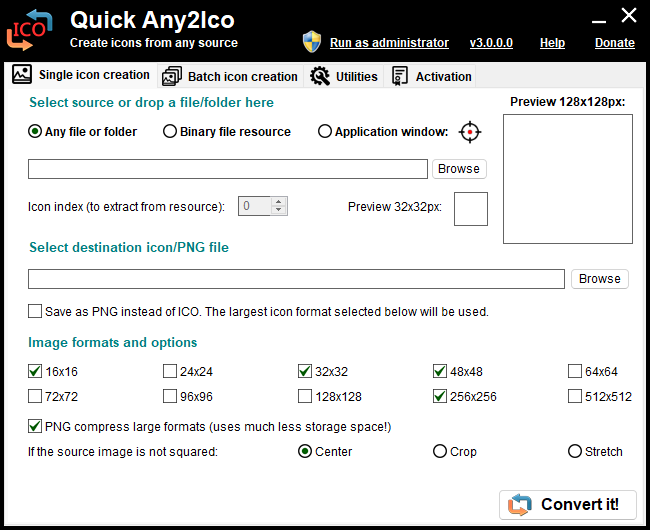
بعد تحميل البرنامج قم بفتحه مباشرة بعد ذلك قم بوضع العلامة على Convert from an image file هذا إذا كنت تريد تحويل الصور إلى أيقونات، أما إذا أردت الحصول على الأيقونات من داخل البرامج أو الألعاب فيجب ان تضع العلامة على Extract from ، ثم بعد ذلك إضغط على browse الأولى لسحب الصورة
، ثم على browse الثانية لحفظ الصورة بعد تحويلها إلى أيقونة في مكان معين على جهازك الشخصي . ثم في الأخير إضغط على خيار convert it! لتحويلها
رابط التحميل
إضغط هنا
الاشتراك في:
التعليقات (Atom)